 Перейти к содержимому

-
Сейчас на странице 0 пользователей
Нет пользователей, просматривающих эту страницу
 RU
RU
Видеоблог №555
1/7
Скины VT для Викинга и Грома
2/7
День танкиста 2026
3/7
Сайт «Вызов принят» временно недоступен
4/7
Мастера паркура 2026
5/7
Winter Major Rankings II 2026
6/7
Награды за просмотр рекламы
7/7


Видеоблог №555

Видеоблог #555 уже на канале! Смотрите выпуск и узнайте больше про День Танкиста, новые скины VT, грядущие визуальные улучшения и новости о Танковом квизе!
Скины VT для Викинга и Грома

Коллекция скинов Veteran продолжает расширяться!
Теперь в серии представлены Викинг и Гром. Линейка VT — для тех, кто ценит не внешнюю показную силу, а глубину, стойкость и характер, проверенный временем.


Как получить
Скины можно получить из обновлённых эпических контейнеров в рамках празднования «Дня танкиста 2026».
Скины станут отличным украшением коллекции и точно помогут выделяться на поле боя!
День танкиста 2026

13 сентября — День танкиста!
Так давайте же отметим один из главных наших праздников весело и интересно!
Так давайте же отметим один из главных наших праздников весело и интересно!
В «Танках» вас ждёт праздничная программа: выгодные 50% скидки, устройства и новые VT — скины для Грома и Викинга в эпических контейнерах, элитный пропуск с Легендарным ключом и Царь-гранатами в наградах, новый праздничный гараж, классные игровые режимы, специальные предложения и множество миссий!
Даты проведения: с 05:00 МСК 4 сентября до 05:00 МСК 25 сентября.
Скидки! Цены пополам!
Закупайтесь с выгодой с 4 сентября по 7 сентября.
Акция начинается и заканчивается с рестартом серверов в 05:00 по московскому времени.
На протяжении трёх дней одновременно будут действовать скидки 50% на:
-50%
магазин (4.09 — 7.09)
Кристаллы

Звёзды

Комплекты

-50%
гараж (4.09 — 7.09)
Устройства

Припасы

Краски

Модули

Дроны

Гранаты

-50%
Улучшения (4.09 — 7.09)
Специальные режимы
В игре вас будут ждать 3 интересных режима!
Важно: удвоенные фонды и модификаторы опыта действуют только внутри праздничных игровых режимов
Каждый режим начинается и заканчивается с рестартом серверов в 05:00 по московскому времени.
СПЕЦИАЛЬНЫЙ РЕЖИМ
Старая школа
4 сентября — 7 сентября
Режим битвы
Захват флага
Пушка
Смоки
Корпус
Васп
Ящики с припасами
Улучшения
Устройства
Золотые ящики
Переодевание
Овердрайвы
Припасы
Ядерная энергия
Зависимые кулдауны
Дроны
Защитные модули
Группы
Гранаты
Больше золотых ящиков
Только Васпы и только Смоки, чтобы свело олдскулы! А чтобы было веселее, в режиме увеличена частота выпадения золотых ящиков.
Примечание: Используются скины Смоки LC и Васп LC
Карты:
Палуба-9 PRO
Ферма PRO
Мостик PRO
СПЕЦИАЛЬНЫЙ РЕЖИМ
МЯСОРУБКА
11 сентября — 14 сентября
Режим битвы
Контроль точек
Карта
Пушка
Любая
Корпус
Любой
Ящики с припасами
Улучшения
Устройства
Золотые ящики
Переодевание
Овердрайвы
Припасы
Ядерная энергия
Зависимые кулдауны
Дроны
Защитные модули
Группы
Гранаты
Больше золотых ящиков
Покажите противникам своё командное превосходство! Сокрушайте всех на поле боя, используя любое вооружение, припасы и собственный скилл. Большие карты, много игроков, что может быть круче для эпичного боя? Не жалейте никого, крушите!
Карты:
Берлин MM
Тэмпл MM
Йоркшир MM
СПЕЦИАЛЬНЫЙ РЕЖИМ
Гонка вооружений
18 сентября — 21 сентября
Режим битвы
Гонка вооружений
Пушка
меняется каждые 3 фрага
Корпус
Викинг
Ящики с припасами
Улучшения
Устройства
Золотые ящики
Переодевание
Овердрайвы
Припасы
Ядерная энергия
Зависимые кулдауны
Дроны
Защитные модули
Группы
Гранаты
Больше золотых ящиков
Где же ещё можно насладиться уничтожением вражеских танков, применяя каждую пушку, доступную в игре, а затем показать, кто здесь главный, нокаутировав последнюю жертву разрушительным BONK’ом?
Карты:
Брест PRO
Трек PRO
Соликамск PRO
Специальные преложения
Успейте совершить выгодные покупки по классным ценам!
С 4 сентября по 21 сентября в продаже:
календарь подарков

×1
доступ к календарю подарков
С 4 сентября — 25 сентября в продаже:
Ежедневные рубины

×500
танкоины*
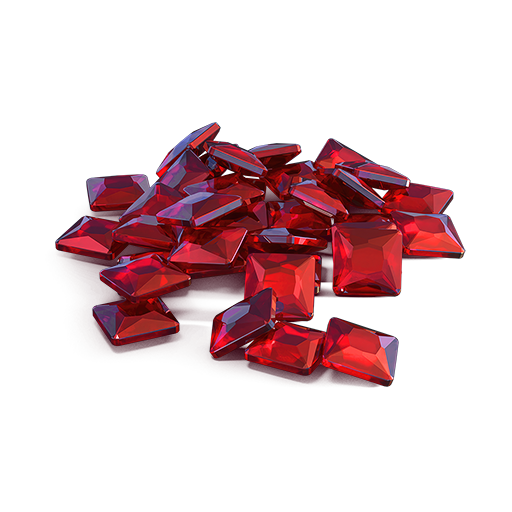
×4500
рубины**
* 500 танкоинов моментально
** В течение 30 дней, каждый день игроку при входе в игру доступна выполненная миссия, из которой он может забрать награду в 150 рубинов
Примечание: Единоразовая покупка
** В течение 30 дней, каждый день игроку при входе в игру доступна выполненная миссия, из которой он может забрать награду в 150 рубинов
Примечание: Единоразовая покупка
купить
Берсерк

Гром Mk3

Викинг Mk3

Краска Вечность

Устройство для Грома «Снаряды «Кувалда»

Устройство для Викинга «Инженер»
Боевой запас
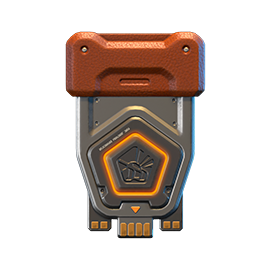
×15
эпические ключи
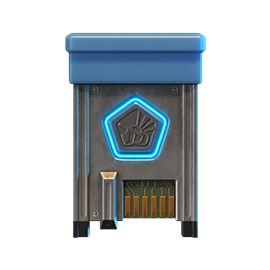
×1
редкие ключи

×7
премиум-подписка
Стальной характер
×220
эпические ключи

Сплав
краска
С 11 сентября по 25 сентября в продаже:
Запас прочности
×20
Эпические ключи
×7
премиум-подписка

×1
ядерная энергия
С 18 сентября по 25 сентября в продаже:
Нано
×260
эпические ключи

Нанокостюм
краска
Эпические контейнеры
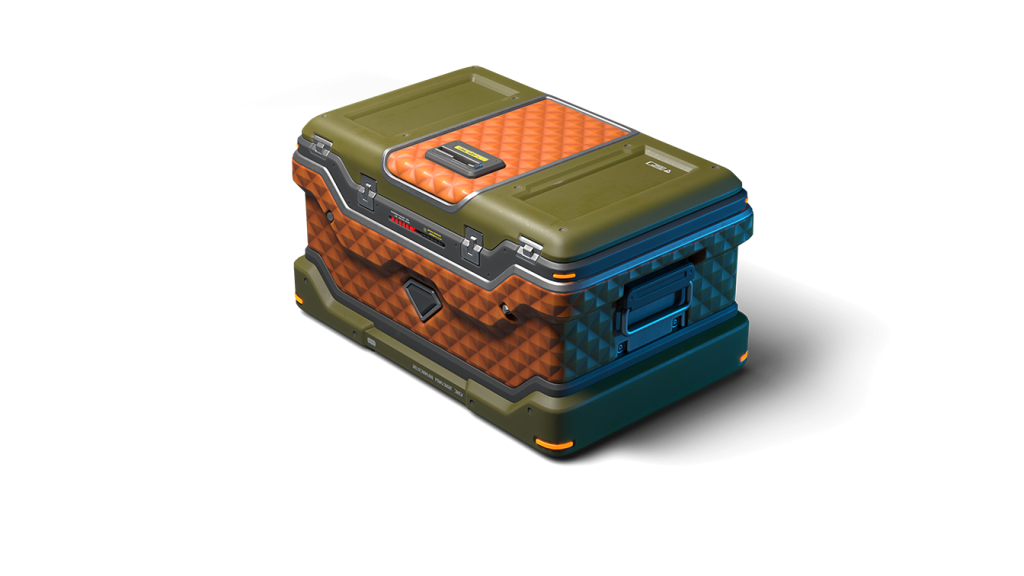
Порадуйте себя обновлёнными эпическими контейнерами с новыми скинами из линейки VT в составе!
- НОВЫЙ Скин Гром VT
- Новый Скин Викинг VT
- Устройство «Адаптивная перезарядка» для Грома
- Устройство «Ямато» для Грома
- Устройство «Эксельсиор» для Грома
- Устройство «Драйвер» для Викинга
- Устройство «Эксельсиор» для Викинга
- И всё, что можно получить из обычных контейнеров
Специальные миссии
Мы подготовили список миссий, где каждый найдёт что-то для себя!
Ваш прогресс в выполнении миссий засчитывается только с момента, когда вы впервые заходите на экран «Миссии» после начала мероприятия.
Миссии работают по системе Encore, второй набор миссий появится только после выполнения первого.
СПЕЦИАЛЬНЫЕ
Набор 1. 4 сентября — 25 сентября
Набор 2. 11 сентября — 25 сентября
Набор 3. 18 сентября — 25 сентября
ВЕТЕРАН
ЗАДАЧА
Заверши 2 боя в праздничном режиме.
НАГРАДА
×3
ЭПИЧЕСКИЙ КЛЮЧ
ЭПИЧЕСКИЙ КЛЮЧ
ЗДЕСЬ ВСЕ!
ЗАДАЧА
Заверши 2 боя в праздничном режиме.
НАГРАДА
×3
ЭПИЧЕСКИЙ КЛЮЧ
ЭПИЧЕСКИЙ КЛЮЧ
ВЫБОР БЕЗ ВЫБОРА
ЗАДАЧА
Заверши 2 боя в праздничном режиме.
НАГРАДА
×3
ЭПИЧЕСКИЙ КЛЮЧ
ЭПИЧЕСКИЙ КЛЮЧ
НАБОР 1
4 сентября — 11 сентября
СУПЕРМИССИЯ: ОБРАЗЕЦ ЧЕСТИ! ЧАСТЬ 1
ЗАДАЧА
Супермиссия. Выполни миссии: «Снова в строю. Часть 1», «Легенда. Часть 1», «Без лишних слов. Часть 1», «Главное — не победа! Часть 1», «Лучшие из лучших! Часть 1», «Снабжение. Часть 1», «Механик», «Дело опыта», «Игра на упреждение » и «Ярость».
НАГРАДА
×5
ЭПИЧЕСКИЙ КЛЮЧ
ЭПИЧЕСКИЙ КЛЮЧ
×1
РЕДКИЙ КЛЮЧ
РЕДКИЙ КЛЮЧ

×1000
ОЧКИ ОПЫТА
ОЧКИ ОПЫТА
СНОВА В СТРОЮ. ЧАСТЬ 1
ЗАДАЧА
Зайди в игру 1 раз.
НАГРАДА
×1
ОБЫЧНЫЙ КЛЮЧ
ОБЫЧНЫЙ КЛЮЧ
×100
ОЧКИ ОПЫТА
ОЧКИ ОПЫТА
ЛЕГЕНДА. ЧАСТЬ 1
ЗАДАЧА
Набери 5000 очков репутации в матчмейкинговых битвах.
НАГРАДА
×1
ОБЫЧНЫЙ КЛЮЧ
ОБЫЧНЫЙ КЛЮЧ
×100
ОЧКИ ОПЫТА
ОЧКИ ОПЫТА
БЕЗ ЛИШНИХ СЛОВ. ЧАСТЬ 1
ЗАДАЧА
Набери 3000 очков репутации в режиме «Быстрый Бой» в матчмейкинговых битвах.
НАГРАДА
×1
ОБЫЧНЫЙ КЛЮЧ
ОБЫЧНЫЙ КЛЮЧ
×100
ОЧКИ ОПЫТА
ОЧКИ ОПЫТА
ГЛАВНОЕ — НЕ ПОБЕДА! ЧАСТЬ 1
ЗАДАЧА
Заверши 10 боёв в матчмейкинговых битвах.
НАГРАДА
×1
ОБЫЧНЫЙ КЛЮЧ
ОБЫЧНЫЙ КЛЮЧ
×100
ОЧКИ ОПЫТА
ОЧКИ ОПЫТА
ЛУЧШИЕ ИЗ ЛУЧШИХ! ЧАСТЬ 1
ЗАДАЧА
Выиграй 2 боя (окажись в победившей команде) в матчмейкинговых битвах.
НАГРАДА
×1
ОБЫЧНЫЙ КЛЮЧ
ОБЫЧНЫЙ КЛЮЧ
×100
ОЧКИ ОПЫТА
ОЧКИ ОПЫТА
СНАБЖЕНИЕ. ЧАСТЬ 1
ЗАДАЧА
Соверши одну любую покупку в Магазине игры.
НАГРАДА
×1
ОБЫЧНЫЙ КЛЮЧ
ОБЫЧНЫЙ КЛЮЧ
×100
ОЧКИ ОПЫТА
ОЧКИ ОПЫТА
МЕХАНИК
ЗАДАЧА
Используй ремкомплект 150 раз в матчмейкинговых битвах.
НАГРАДА
×1
ОБЫЧНЫЙ КЛЮЧ
ОБЫЧНЫЙ КЛЮЧ
×100
ОЧКИ ОПЫТА
ОЧКИ ОПЫТА
ДЕЛО ОПЫТА
ЗАДАЧА
Набери 3000 очков опыта в матчмейкинговых битвах.
НАГРАДА
×1
ОБЫЧНЫЙ КЛЮЧ
ОБЫЧНЫЙ КЛЮЧ
×100
ОЧКИ ОПЫТА
ОЧКИ ОПЫТА
ИГРА НА УПРЕЖДЕНИЕ
ЗАДАЧА
Уничтожь 1 танк, используя гранату в матчмейкинговых битвах.
НАГРАДА
×1
ОБЫЧНЫЙ КЛЮЧ
ОБЫЧНЫЙ КЛЮЧ
×100
ОЧКИ ОПЫТА
ОЧКИ ОПЫТА
ЯРОСТЬ
ЗАДАЧА
Уничтожь 10 танков, используя критический урон в матчмейкинговых битвах.
НАГРАДА
×1
ОБЫЧНЫЙ КЛЮЧ
ОБЫЧНЫЙ КЛЮЧ
×100
ОЧКИ ОПЫТА
ОЧКИ ОПЫТА
НАБОР 2
11 сентября — 18 сентября
СУПЕРМИССИЯ: ОБРАЗЕЦ ЧЕСТИ! ЧАСТЬ 2
ЗАДАЧА
Супермиссия. Выполни миссии: «Снова в строю. Часть 2», «Легенда. Часть 2», «Без лишних слов. Часть 2», «Главное — не победа! Часть 2», «Лучшие из лучших! Часть 2», «Снабжение. Часть 2», «Смертельная ловушка», «Запас прочности », «Звездопад» и «Красная кнопка».
НАГРАДА
×5
ЭПИЧЕСКИЙ КЛЮЧ
ЭПИЧЕСКИЙ КЛЮЧ
×1
РЕДКИЙ КЛЮЧ
РЕДКИЙ КЛЮЧ
×1000
ОЧКИ ОПЫТА
ОЧКИ ОПЫТА
СНОВА В СТРОЮ. ЧАСТЬ 2
ЗАДАЧА
Зайди в игру 1 раз.
НАГРАДА
×1
ОБЫЧНЫЙ КЛЮЧ
ОБЫЧНЫЙ КЛЮЧ
×100
ОЧКИ ОПЫТА
ОЧКИ ОПЫТА
ЛЕГЕНДА. ЧАСТЬ 2
ЗАДАЧА
Набери 5000 очков репутации в матчмейкинговых битвах.
НАГРАДА
×1
ОБЫЧНЫЙ КЛЮЧ
ОБЫЧНЫЙ КЛЮЧ
×100
ОЧКИ ОПЫТА
ОЧКИ ОПЫТА
БЕЗ ЛИШНИХ СЛОВ. ЧАСТЬ 2
ЗАДАЧА
Набери 3000 очков репутации в режиме «Быстрый Бой» в матчмейкинговых битвах.
НАГРАДА
×1
ОБЫЧНЫЙ КЛЮЧ
ОБЫЧНЫЙ КЛЮЧ
×100
ОЧКИ ОПЫТА
ОЧКИ ОПЫТА
ГЛАВНОЕ — НЕ ПОБЕДА! ЧАСТЬ 2
ЗАДАЧА
Заверши 10 боёв в матчмейкинговых битвах.
НАГРАДА
×1
ОБЫЧНЫЙ КЛЮЧ
ОБЫЧНЫЙ КЛЮЧ
×100
ОЧКИ ОПЫТА
ОЧКИ ОПЫТА
ЛУЧШИЕ ИЗ ЛУЧШИХ! ЧАСТЬ 2
ЗАДАЧА
Выиграй 2 боя (окажись в победившей команде) в матчмейкинговых битвах.
НАГРАДА
×1
ОБЫЧНЫЙ КЛЮЧ
ОБЫЧНЫЙ КЛЮЧ
×100
ОЧКИ ОПЫТА
ОЧКИ ОПЫТА
СНАБЖЕНИЕ. ЧАСТЬ 2
ЗАДАЧА
Соверши одну любую покупку в Магазине игры.
НАГРАДА
×1
ОБЫЧНЫЙ КЛЮЧ
ОБЫЧНЫЙ КЛЮЧ
×100
ОЧКИ ОПЫТА
ОЧКИ ОПЫТА
СМЕРТЕЛЬНАЯ ЛОВУШКА
ЗАДАЧА
Используй мины 150 раз в матчмейкинговых битвах.
НАГРАДА
×1
ОБЫЧНЫЙ КЛЮЧ
ОБЫЧНЫЙ КЛЮЧ
×100
ОЧКИ ОПЫТА
ОЧКИ ОПЫТА
ЗАПАС ПРОЧНОСТИ
ЗАДАЧА
Заработай 4000 кристаллов в матчмейкинговых битвах.
НАГРАДА
×1
ОБЫЧНЫЙ КЛЮЧ
ОБЫЧНЫЙ КЛЮЧ
×100
ОЧКИ ОПЫТА
ОЧКИ ОПЫТА
ЗВЕЗДОПАД
ЗАДАЧА
Набери 45 звёзд в матчмейкинговых битвах.
НАГРАДА
×1
ОБЫЧНЫЙ КЛЮЧ
ОБЫЧНЫЙ КЛЮЧ
×100
ОЧКИ ОПЫТА
ОЧКИ ОПЫТА
КРАСНАЯ КНОПКА
ЗАДАЧА
Используй овердрайв 10 раз в матчмейкинговых битвах.
НАГРАДА
×1
ОБЫЧНЫЙ КЛЮЧ
ОБЫЧНЫЙ КЛЮЧ
×100
ОЧКИ ОПЫТА
ОЧКИ ОПЫТА
НАБОР 3
18 сентября — 25 сентября
СУПЕРМИССИЯ: ОБРАЗЕЦ ЧЕСТИ! ЧАСТЬ 3
ЗАДАЧА
Супермиссия. Выполни миссии: «Снова в строю. Часть 3», «Легенда. Часть 3», «Без лишних слов. Часть 3», «Главное — не победа! Часть 3», «Лучшие из лучших! Часть 3», «Снабжение. Часть 3», «Марш-бросок», «Каратель», «Смертельный град» и «Распаковка».
НАГРАДА
×5
ЭПИЧЕСКИЙ КЛЮЧ
ЭПИЧЕСКИЙ КЛЮЧ
×1
РЕДКИЙ КЛЮЧ
РЕДКИЙ КЛЮЧ
×1000
ОЧКИ ОПЫТА
ОЧКИ ОПЫТА
СНОВА В СТРОЮ. ЧАСТЬ 3
ЗАДАЧА
Зайди в игру 1 раз.
НАГРАДА
×1
ОБЫЧНЫЙ КЛЮЧ
ОБЫЧНЫЙ КЛЮЧ
×100
ОЧКИ ОПЫТА
ОЧКИ ОПЫТА
ЛЕГЕНДА. ЧАСТЬ 3
ЗАДАЧА
Набери 5000 очков репутации в матчмейкинговых битвах.
НАГРАДА
×1
ОБЫЧНЫЙ КЛЮЧ
ОБЫЧНЫЙ КЛЮЧ
×100
ОЧКИ ОПЫТА
ОЧКИ ОПЫТА
БЕЗ ЛИШНИХ СЛОВ. ЧАСТЬ 3
ЗАДАЧА
Набери 3000 очков репутации в режиме «Быстрый Бой» в матчмейкинговых битвах.
НАГРАДА
×1
ОБЫЧНЫЙ КЛЮЧ
ОБЫЧНЫЙ КЛЮЧ
×100
ОЧКИ ОПЫТА
ОЧКИ ОПЫТА
ГЛАВНОЕ — НЕ ПОБЕДА! ЧАСТЬ 3
ЗАДАЧА
Заверши 10 боёв в матчмейкинговых битвах.
НАГРАДА
×1
ОБЫЧНЫЙ КЛЮЧ
ОБЫЧНЫЙ КЛЮЧ
×100
ОЧКИ ОПЫТА
ОЧКИ ОПЫТА
ЛУЧШИЕ ИЗ ЛУЧШИХ! ЧАСТЬ 3
ЗАДАЧА
Выиграй 2 боя (окажись в победившей команде) в матчмейкинговых битвах.
НАГРАДА
×1
ОБЫЧНЫЙ КЛЮЧ
ОБЫЧНЫЙ КЛЮЧ
×100
ОЧКИ ОПЫТА
ОЧКИ ОПЫТА
СНАБЖЕНИЕ. ЧАСТЬ 3
ЗАДАЧА
Соверши одну любую покупку в Магазине игры.
НАГРАДА
×1
ОБЫЧНЫЙ КЛЮЧ
ОБЫЧНЫЙ КЛЮЧ
×100
ОЧКИ ОПЫТА
ОЧКИ ОПЫТА
МАРШ-БРОСОК
ЗАДАЧА
Используй ускорение 150 раз в матчмейкинговых битвах.
НАГРАДА
×1
ОБЫЧНЫЙ КЛЮЧ
ОБЫЧНЫЙ КЛЮЧ
×100
ОЧКИ ОПЫТА
ОЧКИ ОПЫТА
КАРАТЕЛЬ
ЗАДАЧА
Уничтожь 30 танков в матчмейкинговых битвах.
НАГРАДА
×1
ОБЫЧНЫЙ КЛЮЧ
ОБЫЧНЫЙ КЛЮЧ
×100
ОЧКИ ОПЫТА
ОЧКИ ОПЫТА
СМЕРТЕЛЬНЫЙ ГРАД
ЗАДАЧА
Используй любую гранату 10 раз в матчмейкинговых битвах.
НАГРАДА
×1
ОБЫЧНЫЙ КЛЮЧ
ОБЫЧНЫЙ КЛЮЧ
×100
ОЧКИ ОПЫТА
ОЧКИ ОПЫТА
РАСПАКОВКА
ЗАДАЧА
Открой 15 любых контейнеров.
НАГРАДА
×1
ОБЫЧНЫЙ КЛЮЧ
ОБЫЧНЫЙ КЛЮЧ
×100
ОЧКИ ОПЫТА
ОЧКИ ОПЫТА
Календарь подарков
Запускаем для вас праздничный календарь подарков!
Внимание! Календарь подарков и миссии становятся доступными только после покупки спецпредложения «Календарь подарков».
После приобретения спецпредложения «Календарь подарков» для вас будут доступны:
- 5 обычных миссий
- одна супермиссия с уникальными наградами!
Всё, что нужно делать — заходить в игру во время события и забирать подарки.
Задача: выполнить все миссии «Ещё один день», которые будут открываться с 4 сентября. После выполнения 5 стандартных миссий вам станет доступна финальная супермиссия.
Супермиссия
×1
краска
новобранец
новобранец
×200
рубинов
Миссия
×12
эпические ключи
×200
рубинов
Элитный пропуск
В игре появится новое событие, которое будет состоять из 20 уровней.
Ваша задача — зарабатывать звёзды, и за каждый уровень звёзд вы будете получать награды.
Для прохождения всего события и получения главного приза вам потребуется 1000 звёзд.

элитный пропуск
Учитываются звёзды на всём протяжении события. Прогресс начинается сразу со стартом события. Звёзды, полученные до покупки «Элитного пропуска» также учитываются. Сам «Элитный пропуск» нужен для того, чтобы получить награды. Купив его, вы перенесёте все заработанные награды в свой Гараж.
Главные призы — легендарный ключ ×1 и Царь-гранаты ×3.
Стоимость «Элитного пропуска» — 2300 рубинов.
Праздничное оформление
- Праздничная краска на карго-дронах
- Праздничная краска
- Праздничный скин дроп-зоны золотого ящика
- Праздничный экран загрузки
- Изменённые билборды
- Золотой ящик — Шестерёнка
- Новый праздничный гараж
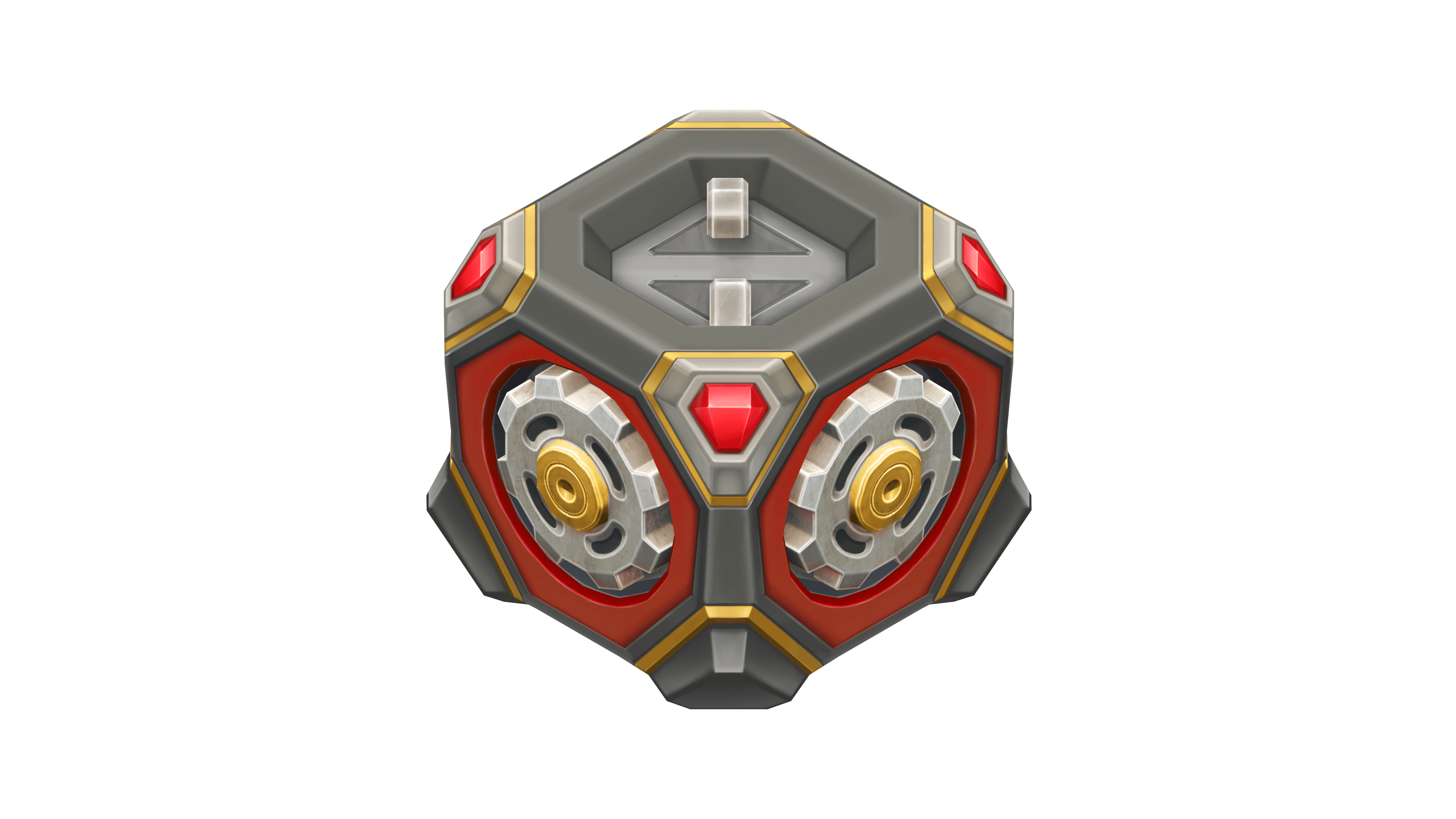
Праздничный золотой ящик
Отличного праздника вам, танкисты!
Сайт «Вызов принят» временно недоступен

В связи с техническими проблемами, награды за второй вызов августа будут начислены позже, а запуск первого вызова сентября откладывается.
Мы сообщим дополнительно, когда сайт снова станет доступен и новый вызов будет запущен.
Спасибо за понимание! ❤️
Мастера паркура 2026

Долгожданный конкурс «Мастера паркура» возвращается!
Готовьтесь продемонстрировать всему танковому сообществу своё паркурное мастерство! В этот раз вас ждут крутые призы и море эмоций!
Подробности мероприятия:
Конкурс проходит в 2 этапа — квалификация и финал:

Квалификация
В квалификации участвуют все желающие. Вам нужно сформировать команду из 4 игроков и создать крутое паркурное видео. Снятый ролик необходимо загрузить на YouTube / ВК Видео / RuTube и отправить ссылку на него через специальную форму. После окончания квалификационного этапа жюри выберет 12 команд-финалистов.

Финал
Финал пройдёт в прямом эфире на нашем официальном Twitch-канале. Финалистам нужно будет выполнять трюки на время. Победит команда самых умелых и быстрых паркуристов.
В роликах для первого этапа конкурса оцениваются:
- соответствие правилам конкурса
- эффектность, сложность и зрелищность трюков
- качество видео
Конкурс единый для всех локалей.
Правила
- Минимальное количество участников в команде — 3, максимальное — 4.
- В конкурсе принимают участие ролики, снятые на картах со стандартными настройками гравитации. Видео, сделанные в режиме «Космос», не принимаются.
- В конкурсе могут принять участие игроки со званием Уорэнт-офицер 1 и выше.
- Размер команды — не более 4 танкистов. Команда сама решает, снимать видео своими силами или привлечь стороннего оператора.
- Паркурное видео должно быть сделано специально для этого конкурса, поэтому все участники команды должны быть в специальной краске «Мастер паркура 2026»*. По завершении конкурса эта краска будет изъята у всех, кроме финалистов.

- Для участия видеоролик должен быть выложен на YouTube / ВК Видео / RuTube, а ссылку на него нужно отправить через специальную форму. При отправке видео укажите никнеймы всех участников вашей паркурной команды. В случае победы призы получают только указанные игроки.
- Длительность видео не должна превышать 60 секунд.
- На видео должны быть отчётливо видны ники всех участников команды.
- Каждый участник конкурса может состоять только в одной паркурной команде.
- Видео должно соответствовать Правилам игры.
Права на использование видео передаются организатору конкурса согласно п. 11 Лицензионного соглашения.
Важно: краска «Мастер паркура 2026» после отборочного тура останется только у финалистов и у организаторов.
Призы
Указанные призы выдаются каждому участнику команды.
1-12 места
Мастера паркура
краска*
×3000
припасы**
×10
ядерная энергия
1 место

×2
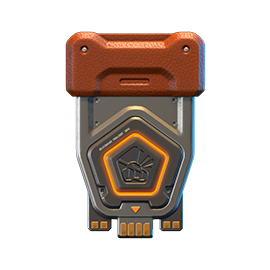
скины на выбор***
×100
эпические ключи
×3000
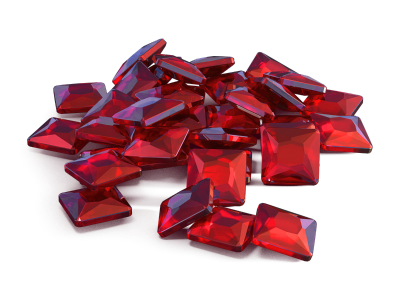
рубины
2 место
×1
скин на выбор***
×70
эпические ключи
×2000
рубины
3 место
×1
скин на выбор***
×50
эпические ключи
×1000
рубины
4-12 места
×30
эпические ключи
×700
рубины
* — краска выдаётся навсегда.
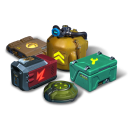
** — Ремкомплект, Повышенная защита, Повышенный урон, Ускорение, Мины.
*** — из состава скин-контейнера. Если для игрока в списке скин-контейнера не осталось скинов на выбор, то он может выбрать любой скин DC, SP, RF, VT, IC. В случае 1 места игрок обязан выбрать последний скин из списка скин-контейнера и только потом в дополнение выбрать любой скин DC, SP, RT; только если для него совсем нет скинов в скин-контейнере, он может выбрать два скина DC, SP, RF, VT, IC.
** — Ремкомплект, Повышенная защита, Повышенный урон, Ускорение, Мины.
*** — из состава скин-контейнера. Если для игрока в списке скин-контейнера не осталось скинов на выбор, то он может выбрать любой скин DC, SP, RF, VT, IC. В случае 1 места игрок обязан выбрать последний скин из списка скин-контейнера и только потом в дополнение выбрать любой скин DC, SP, RT; только если для него совсем нет скинов в скин-контейнере, он может выбрать два скина DC, SP, RF, VT, IC.
Даты
Краска
Краска будет продаваться в Гараже с 05:00 МСК 28 августа по 05:00 МСК 28 сентября. Стоимость — 10 рубинов.
- Приём работ на квалификацию заканчивается 28 сентября в 05:00 МСК.
- Объявление участников финала и удаление краски «Мастер паркура 2026» из гаражей всех не финалистов — 29 сентября.
- Финал состоится в уикенд 2-4 октября, точные дата и время финала будут в анонсе с объявлением победителей.
- Награждение призёров конкурса состоится после завершения финала.
Удачи, мастера! Удивите всех своими трюками!
Мероприятие проводится в соответствии с Общими правилами проведения акций и конкурсов.
Winter Major Rankings II 2026

Winter Major Rankings I 2026 подошёл к концу, а это значит, что мы готовы анонсировать новый этап турнира Winter Major Rankings II 2026.
Если вы до сих пор сомневались, участвовать в турнирах или нет, то сейчас самое время решиться! Ведь, как мы говорили ранее, формат Sport призван упростить участие в киберспорте, а это значит, что у каждого есть шанс побороться за внушительные внутриигровые призы!
Возможно, именно вы со своей командой сможете достичь самых высоких результатов!
Также напоминаем, что мы обновили дизайн нашего киберспортивного сайта и добавили специальный раздел, в котором команды ищут игроков, а игроки — команды.
Краткие правила турнира
- Звания: Первый Сержант — Легенда
- В составе команды 7 игроков
- На поле боя — по 5 танкистов от каждой команды
- Гараж значения не имеет, ведь битвы проходят в формате Sport
- На поле боя в каждой команде пушки и корпуса не должны повторяться. Например, если вы используете Хорнет и Рикошет, никто другой из вашей команды не должен быть в битве с Рикошетом или Хорнетом
Подробные правила можно прочитать на странице турнира на киберспортивном портале.
Призы
- Уникальная призовая краска «Призма»
- 96 000 рубинов
- 88 000 000 кристаллов
- 2 835 эпических ключей
- 1 071 день премиум-подписки
- очки рейтинга
Даты турнира
- Регистрация продлится с 16:00 МСК 12 августа до 20:00 МСК 28 августа
- Первые бои стартуют 29 августа
- Турнир завершится до 24 сентября
- Трансферное окно открыто и продлится до 20:00 МСК 28 августа
В турнире примут участие от 32 до 128 команд.
По окончании первого рейтингового турнира почти сразу же начнётся второй, а после всех отборочных — самый главный турнир года — Major. В призах Major-турнира не только внутриигровые ценности, но и реальный денежный фонд.
До встречи на полях сражений и трансляциях киберспорта!
Награды за просмотр рекламы

В игру добавлена возможность получать награды за просмотр рекламных роликов.
Рекламные спецпредложения
Новые специальные предложения, которые позволит один раз в день получать награду за просмотр рекламы. Спецпредложения обновляются ежедневно в 05:00 МСК.
Спецпредложения доступны со звания Мастер-сержант.
Награда: 1 обычный ключ.
Рекламные миссии
Добавлена цепочка из четырёх рекламных миссий и супермиссия. Для выполнения каждой миссии необходимо просмотреть один рекламный ролик.
- Награда за обычную миссию: 100 единиц опыта.
- После выполнения всех четырёх миссий автоматически завершится супермиссия, награда за которую — 1 рубин.
Новая система станет дополнительным способом получать полезные награды и будет доступна в браузере, клиенте для ПК, Android и iOS.
Просмотр рекламы доступен только для игроков из Российской Федерации и Республики Беларусь.
Рекомендованные сообщения